Die Switch 2 ist seit mittlerweile rund zehn Monaten auf dem Markt, und viele Nintendo-Fans haben dutzende, wenn nicht hunderte Stunden mit der Konsole gezockt. Doch selbst eingefleischte Nintendo-Fans haben längst noch nicht alle Funktionen und Einstellungen der Switch 2 entdeckt. Denn Nintendo hat einige der nützlichsten Features tief in den Systemeinstellungen versteckt - und bisher keinerlei Anstalten gemacht, sie prominent zu bewerben. Dabei können sie das Spielerlebnis deutlich verbessern, die Lebensdauer der Konsole verlängern und sogar bares Geld sparen. Wir zeigen die Top 10 besten versteckten Funktionen der Nintendo Switch 2, die jeder kennen sollte.
Diese eine Einstellung verlängert die Lebensdauer der Nintendo Switch 2 enorm
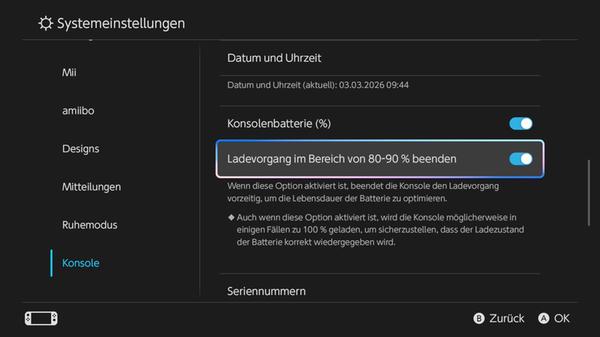
Wer seine Switch 2 möglichst lange nutzen möchte, sollte als allererstes eine bestimmte Einstellung ändern, die tief im System verborgen ist. Unter „Systemeinstellungen“ und dann „Konsole“ lässt sich die Ladeobergrenze des Akkus auf 80 bis 90 Prozent begrenzen. Was zunächst wie ein Nachteil klingt, hat einen handfesten technischen Hintergrund: Das ständige Aufladen auf 100 Prozent und anschließende Entladen setzt dem Akku der Nintendo Switch 2 enorm zu und führt langfristig zu schnellerem Akkuverschleiß - und damit im schlimmsten Fall zu teuren Reparaturen, mindestens aber zu einer rapide abnehmenden Akkulaufzeit.
Von modernen Smartphones kennt man diese Funktion bereits - auf der Switch 2 nutzt sie aber kaum jemand. Der kleine Verlust an Spielzeit im Handheld-Modus wird durch die deutlich längere Gesamtlebensdauer des Akkus mehr als ausgeglichen.
Akku-Anzeige der Switch 2 in Prozent: Ein Muss, das Nintendo standardmäßig versteckt
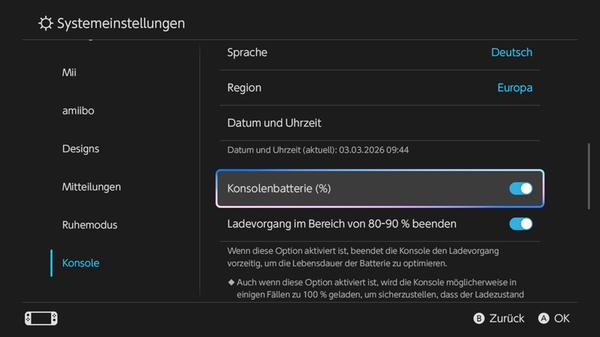
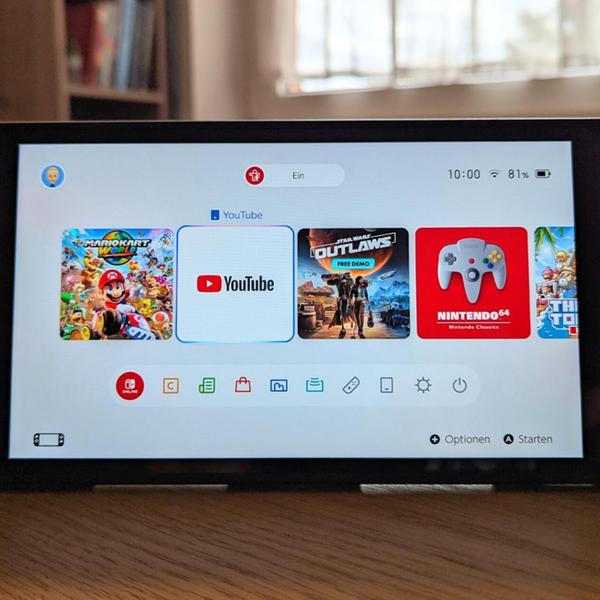
Direkt über der Ladeobergrenze findet sich eine weitere, äußerst nützliche Option, die Nintendo - warum auch immer - nicht standardmäßig aktiviert hat: die Akkuanzeige der Switch 2 in Prozent. Unter „Systemeinstellungen“, „Konsole“ und schließlich „Konsolenbatterie (%)“ lässt sich die exakte Prozentzahl neben dem kleinen Batterie-Icon einblenden.
Ohne diese Einstellung ist das winzige Batterie-Symbol kaum ablesbar - und manch ein Gamer wurde schon vom plötzlichen Abschalten seiner Konsole überrascht, weil er den Ladestand falsch eingeschätzt hat. Warum Nintendo diese offensichtlich sinnvolle Anzeige der Switch 2 nicht von Haus aus aktiviert, bleibt ein Rätsel.
USB-Maus statt Joy-Con: Der geheime Komfort-Trick der Nintendo Switch 2
Die Joy-Con-Controller der Switch 2 lassen sich bekanntlich als Maus nutzen - ein innovatives, aber ergonomisch fragwürdiges Erlebnis, das bei längeren Gaming-Sessions schnell zu schmerzenden Handflächen führen kann. Was die wenigsten wissen: Man kann stattdessen einfach eine handelsübliche USB-Maus an die Switch 2 anschließen - entweder über den USB-C-Anschluss am Gerät oder den USB-A-Anschluss am Dock.
Die Unterstützung funktioniert spielabhängig. Bei Titeln wie Cyberpunk 2077 wird die Maus sofort erkannt. Dort funktioniert sogar eine USB-Tastatur für ein PC-ähnliches Spielerlebnis. Bei anderen Spielen wie Super Mario Galaxy 2 klappt es hingegen nicht. Trotzdem: Wer eine USB-Maus herumliegen hat, sollte sie unbedingt mal an der Switch 2 ausprobieren.
Mausmodus im Hauptmenü: Schneller durch die Spielebibliothek auf der Nintendo Switch 2
Auch wenn die USB-Maus im Hauptmenü der Switch 2 nicht funktioniert - die Joy-Con-Controller bieten dort einen praktischen Mausmodus, den viele übersehen. Einfach einen Joy-Con 2 seitlich auf den Tisch legen, und schon erscheint ein Mauszeiger auf dem Bildschirm.
Das ist besonders praktisch, wenn die Konsole im Dock steckt und man keine Lust hat, sich durch eine riesige Spielebibliothek zu scrollen. Stattdessen klickt man sich wie am PC blitzschnell durch Menüs und Einstellungen der Nintendo Switch 2.
A und B tauschen: Schluss mit dem Controller-Chaos bei der Nintendo Switch 2
Wer regelmäßig zwischen Xbox und Nintendo Switch 2 wechselt, kennt das Problem: Die A- und B-Tasten sind bei Nintendo genau andersherum belegt als bei Microsoft. Das führt zu häufigen Fehlklicks und versehentlichen Abbrüchen. Doch Nintendo bietet eine einfache Lösung, die kaum jemand kennt.
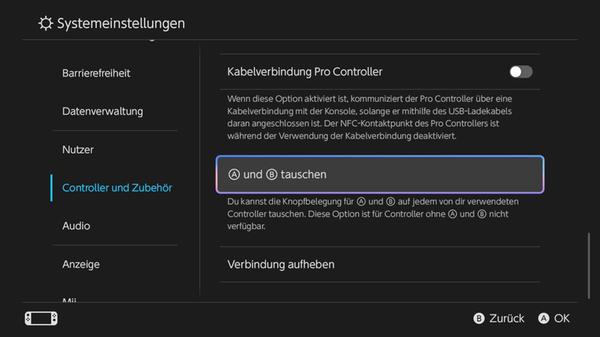
Unter „Systemeinstellungen“, „Controller und Zubehör“ und schließlich „A und B tauschen“ lässt sich die Belegung nämlich einfach umkehren. Die Bildschirm-Anzeigen passen sich allerdings nicht an - man muss also im Kopf umdenken. Aber für Xbox-Gamer ist das einfach super nützlich.
Nintendo Switch 2 Dark Mode: Nie wieder geblendet werden
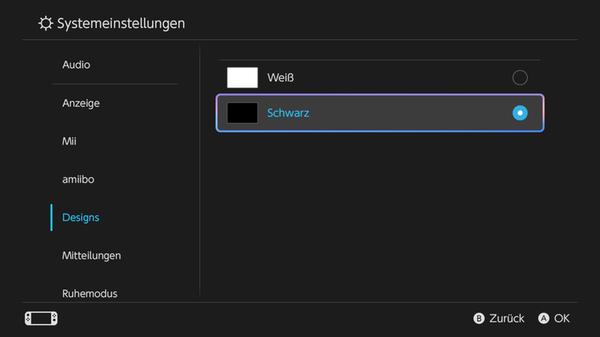
Wer schon einmal spätabends die Switch 2 eingeschaltet hat, kennt den Moment: Das strahlend weiße Hauptmenü blendet einen regelrecht. Doch unter „Systemeinstellungen“ und „Designs“ gibt es die Option „Schwarz“ - den Dark Mode der Nintendo Switch 2.
Klingt banal, ist aber im Alltag Gold wert - besonders für alle, die ihre Switch 2 gerne als Handheld im Bett nutzen. Die Augen werden es einem danken.
Nutzerauswahl bei der Nintendo Switch 2 überspringen: Schneller ins Spiel
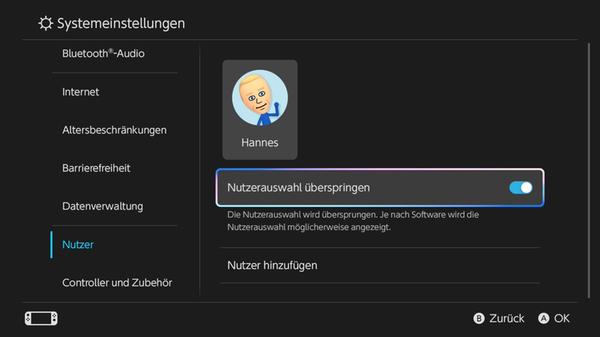
Jedes Mal, wenn man ein Spiel startet, fragt die Switch 2: Welcher Nutzer spielt? Wer seine Konsole alleine nutzt und nur ein Profil eingerichtet hat, kann sich diesen nervigen Zwischenschritt allerdings einfach sparen.
Unter „Systemeinstellungen“ und „Nutzer“ lässt sich die Option „Nutzerauswahl überspringen“ nämlich ganz einfach aktivieren. Es sind nur ein paar eingesparte Sekunden pro Spielstart, aber über die Wochen und Monate summiert sich das zu einem spürbar knackigeren Erlebnis. Wichtig: Diese Option erscheint nur, wenn tatsächlich nur ein Profil angelegt ist.
Virtuelle Nintendo-Switch-2-Softwarekarten verleihen: Spiele mit Freunden teilen
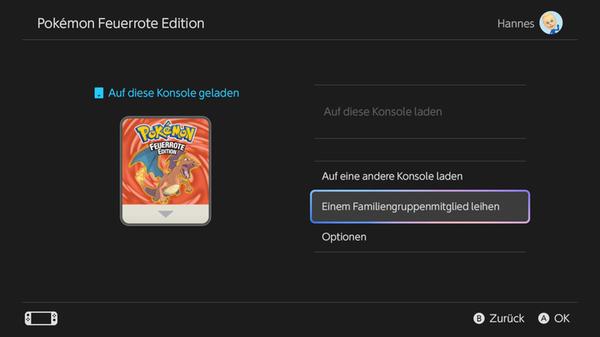
Nintendos Virtuelle-Softwarekarten-System ist eine der nützlichsten Funktionen der Switch 2 - und gleichzeitig eine der am wenigsten verstandenen. Denn nur wenige Gamer wissen, dass man digital gekaufte Spiele aus dem Nintendo eShop über die virtuellen Softwarekarten 14 Tage lang an Freunde oder Familie verleihen kann.
Dazu öffnet man im Hauptmenü einfach unten den Reiter für virtuelle Softwarekarten, wählt das gewünschte Spiel aus und folgt den Anweisungen. Voraussetzung ist eine Nintendo-Familiengruppe. Nach 14 Tagen wird das Spiel automatisch zurückgegeben. Ein wirklich nützliches Feature, das vor allem in Familien und Freundeskreisen bares Geld spart.
USB-Webcam statt teure Nintendo-Kamera für die Switch 2
Für die Switch-2-Kamerafunktion bietet Nintendo offizielles Zubehör an - das allerdings nicht gerade günstig ist. Doch es gibt eine versteckte Alternative: Die meisten handelsüblichen USB-Webcams funktionieren nämlich problemlos an der Switch 2, wenn man sie einfach per USB ansteckt.
Die Kompatibilität mit der Nintendo Switch 2 ist zwar nicht bei jedem Modell garantiert, doch gängige Webcams von Herstellern wie zum Beispiel Logitech werden in der Regel sofort erkannt. Wer also bereits eine USB-Webcam zu Hause hat, sollte sie einfach mal ausprobieren, bevor man Geld für die offizielle Nintendo-Kamera ausgibt. Und umgekehrt gilt: Die offizielle Nintendo-Switch-2-Kamera funktioniert auch am PC oder Laptop - zum Beispiel für Videokonferenzen.
Alte Switch-Controller funktionieren weiterhin an der Nintendo Switch 2
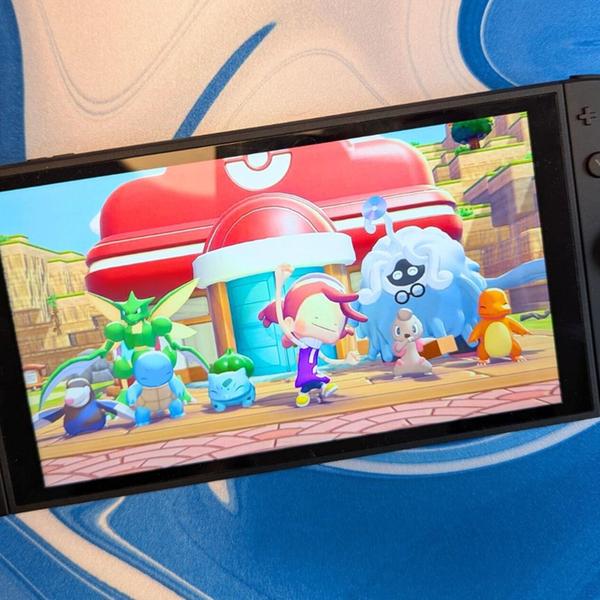
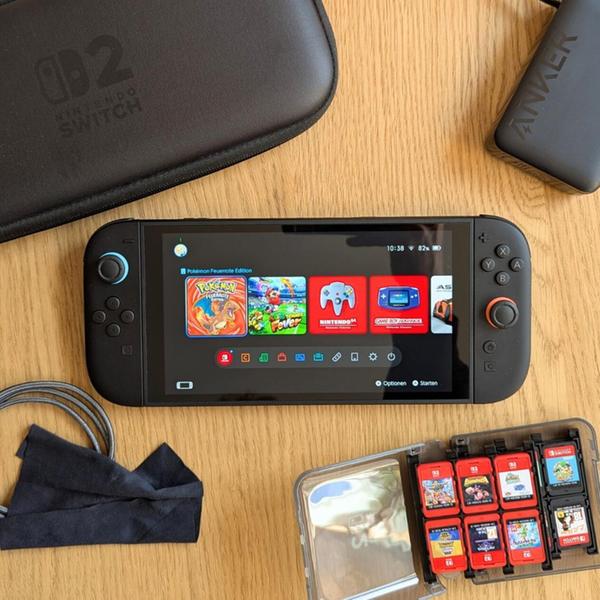
Gute Nachrichten für alle, die noch Controller der alten Nintendo Switch besitzen: Sowohl die alten Joy-Cons als auch der alte Pro Controller sind vollständig kompatibel mit der Switch 2. Sogar der Pokéball Plus funktioniert in bestimmten Spielen wie Pokémon: Let‘s Go weiterhin.
Um die alten Controller zu verbinden, navigiert man unten im Home-Menü der Nintendo Switch 2 einfach zur Controller-Kachel, wählt „Neue Controller synchronisieren“ und dann „Andere Synchronisierungsmethoden ansehen“. Dann einfach die Synchronisationstaste am alten Controller gedrückt halten - fertig. Das ist besonders praktisch für lokalen Multiplayer in Spielen wie Mario Kart World, wo man im Vierer-Splitscreen zocken kann, ohne teure neue Controller kaufen zu müssen.